Autor: adammorrenito@gmail.com

  • El mejor router WiFi para casa en 2026: comparativa y guía de compra

    El mejor router WiFi para casa en 2026: comparativa y guía de compra

    ¿Tu WiFi llega mal a algunas habitaciones? ¿Se corta cuando varios dispositivos se conectan a la vez? El problema casi siempre es el router que te dio tu operadora. En esta guía te explicamos cuáles son los mejores routers WiFi para casa en 2026 y cómo elegir el que mejor se adapta a tu situación.

    ¿Por qué cambiar el router de tu operadora?

    Los routers que incluyen Movistar, Orange o Vodafone con su fibra son funcionales, pero están diseñados para abaratar costes, no para ofrecer el máximo rendimiento. Si tienes una casa de más de 80 m², varios pisos, paredes gruesas o más de 5 dispositivos conectados a la vez, notarás la diferencia con un router propio.

    • Mayor cobertura: antenas más potentes y tecnología beamforming
    • Más velocidad real: WiFi 6 o WiFi 6E frente al WiFi 5 de muchos routers de operadora
    • Más estabilidad: menos cortes y mejor gestión de múltiples dispositivos
    • Control total: puedes configurar QoS, VPN, DNS personalizados, etc.

    Los 5 mejores routers WiFi para casa en 2026

    🥇 1. TP-Link Archer AX73 — El mejor calidad-precio

    El TP-Link Archer AX73 es la opción más recomendada para la mayoría de hogares españoles. WiFi 6, velocidad de hasta 5400 Mbps en combinado, 6 antenas externas y puerto USB 3.0 para compartir archivos en red. Cubre pisos de hasta 200 m² sin problema.

    WiFiWiFi 6 (802.11ax)
    Velocidad574 Mbps (2.4 GHz) + 4804 Mbps (5 GHz)
    CoberturaHasta 200 m²
    Puertos LAN4 × Gigabit
    Precio aprox.85–100 €

    Ideal para: pisos medianos, familias con 10–15 dispositivos, usuarios que quieren WiFi 6 sin gastar más de 100 €.


    🥈 2. ASUS RT-AX86U — El mejor para gaming y streaming

    Si en tu casa se juega online o se hacen streaming en 4K de forma habitual, el ASUS RT-AX86U es tu router. Tiene aceleración de hardware, puerto 2.5G WAN para aprovechar conexiones de fibra rápidas, y el software ASUSWRT es uno de los más potentes del mercado. Compatible con AiMesh para ampliar cobertura.

    WiFiWiFi 6 (802.11ax)
    Velocidad861 Mbps (2.4 GHz) + 4804 Mbps (5 GHz)
    CoberturaHasta 250 m²
    Puertos LAN4 × Gigabit + 1 × 2.5G
    Precio aprox.180–210 €

    Ideal para: gamers, streamers, hogares con fibra de 600 Mbps o más.


    🥉 3. TP-Link Deco XE75 (pack 2) — El mejor sistema Mesh

    Si tienes una casa grande, varios pisos o muchas paredes, un sistema Mesh como el TP-Link Deco XE75 es la solución definitiva. Dos nodos que trabajan juntos para crear una sola red WiFi sin puntos muertos. Backhaul por WiFi 6E (6 GHz) para que los nodos se comuniquen sin consumir ancho de banda de tus dispositivos.

    WiFiWiFi 6E (tri-banda)
    Velocidadhasta 5400 Mbps combinados
    CoberturaHasta 500 m² (pack 2)
    Nodos incluidos2 (ampliable)
    Precio aprox.200–240 € (pack 2)

    Ideal para: casas grandes, chalets, locales comerciales, o cualquier sitio donde un solo router no llegue.


    💰 4. TP-Link Archer AX23 — El más económico con WiFi 6

    Si tu presupuesto es ajustado pero quieres WiFi 6, el TP-Link Archer AX23 es la opción más barata del mercado que cumple. No tiene las prestaciones de los modelos superiores, pero para un piso de 60–80 m² con 5–8 dispositivos, hace perfectamente su trabajo.

    WiFiWiFi 6 (802.11ax)
    Velocidad574 Mbps (2.4 GHz) + 1201 Mbps (5 GHz)
    CoberturaHasta 130 m²
    Puertos LAN4 × Gigabit
    Precio aprox.45–55 €

    Ideal para: pisos pequeños, estudiantes, quien quiere mejorar sin gastar mucho.


    🏆 5. Netgear Orbi RBK863S — El más potente (para exigentes)

    Si el presupuesto no es un problema y quieres lo mejor de lo mejor, el Netgear Orbi RBK863S es el sistema Mesh más potente del mercado para uso doméstico. WiFi 6E tri-banda, backhaul dedicado de 6 GHz, cobertura para casas de hasta 700 m² con el pack de 3 nodos. Una bestia.

    WiFiWiFi 6E (tri-banda)
    Velocidadhasta 10.8 Gbps combinados
    CoberturaHasta 700 m² (pack 3)
    Nodos incluidos3
    Precio aprox.700–800 € (pack 3)

    Ideal para: casas muy grandes, usuarios avanzados, quien no quiere compromisos.

    Comparativa rápida: ¿cuál te conviene?

    RouterWiFiCoberturaPrecioMejor para
    TP-Link AX73WiFi 6200 m²~90 €La mayoría de hogares
    ASUS RT-AX86UWiFi 6250 m²~195 €Gaming y streaming
    Deco XE75 (x2)WiFi 6E500 m²~220 €Casas grandes
    TP-Link AX23WiFi 6130 m²~50 €Presupuesto bajo
    Netgear Orbi RBK863SWiFi 6E700 m²~750 €Sin compromisos

    ¿Qué debo mirar antes de comprar un router?

    1. WiFi 5 vs WiFi 6 vs WiFi 6E — ¿qué versión necesito?

    WiFi 5 (802.11ac) es suficiente si tienes menos de 5 dispositivos y velocidades de fibra por debajo de 300 Mbps. WiFi 6 es el estándar actual: mejor gestión de múltiples dispositivos, más velocidad y menor consumo de batería en tus dispositivos. WiFi 6E añade la banda de 6 GHz, casi sin interferencias, ideal para casas muy congestionadas o conexiones por encima de 600 Mbps.

    2. Router único vs sistema Mesh

    Un router único es suficiente para pisos de hasta 100–120 m² sin demasiados obstáculos. Si tienes una casa grande, varios pisos o paredes de hormigón, un sistema Mesh te dará cobertura uniforme en todos los rincones sin puntos muertos.

    3. ¿Cuántos Mbps de fibra tienes?

    No tiene sentido comprar un router de 600 € si tienes fibra de 100 Mbps. Como orientación: hasta 300 Mbps cualquier router con WiFi 6 básico vale; 300–600 Mbps necesitas un modelo de gama media; más de 600 Mbps merece la pena invertir en un modelo con puerto 2.5G WAN como el ASUS RT-AX86U.

    Cómo instalar tu nuevo router con la fibra de Movistar, Orange o Vodafone

    Conectar un router propio con la fibra española es sencillo en la mayoría de casos. Solo tienes que conectar el cable de fibra (o el cable Ethernet del ONT de la operadora) al puerto WAN del router nuevo, configurar los datos PPPoE si tu operadora los requiere (Movistar y algunas de Orange sí), y ya está. Si tienes dudas, aquí tienes los datos PPPoE de las principales operadoras:

    OperadoraUsuario PPPoEContraseñaVLAN
    Movistaradslppp@movistarplus.esmovistarplus6
    Orangeorange@orange.es (algunos casos)orange
    VodafoneNo requiere PPPoE (DHCP)
    DigiNo requiere PPPoE (DHCP)

    Preguntas frecuentes sobre routers WiFi

    ¿Puedo usar mi propio router con la fibra de Movistar?

    Sí, perfectamente. Solo necesitas configurar la VLAN 6 y los datos PPPoE indicados arriba. La mayoría de routers modernos lo permiten desde su panel de configuración.

    ¿Vale la pena el WiFi 6 si mis dispositivos son antiguos?

    Sí, porque WiFi 6 mejora también la gestión de dispositivos WiFi 5 y WiFi 4. Aunque no aproveches la velocidad máxima, notarás menos interferencias y conexiones más estables.

    ¿Qué diferencia hay entre un router y un repetidor WiFi?

    Un router gestiona toda tu red. Un repetidor solo amplía la señal del router existente, pero suele reducir la velocidad a la mitad. Si lo que quieres es cobertura en zonas alejadas, un sistema Mesh es mucho mejor que un repetidor.

    ¿Cada cuánto tiempo hay que cambiar el router?

    Un buen router dura 5–7 años fácilmente. Si el tuyo tiene más de 6 años o es WiFi 4 (802.11n), merece la pena actualizarlo: notarás una diferencia muy grande.

    Conclusión: ¿cuál compramos?

    Para la mayoría de hogares, el TP-Link Archer AX73 es la compra perfecta: WiFi 6, gran cobertura y precio razonable. Si juegas online o tienes fibra rápida, el ASUS RT-AX86U no tiene rival en su rango. Y si tienes una casa grande o varios pisos, los sistemas Mesh como el Deco XE75 son la solución definitiva.

    Cambiar el router de tu operadora por uno propio es una de las mejores inversiones tecnológicas que puedes hacer para tu hogar. Lo notarás desde el primer día.


    📌 ¿Te ha sido útil esta guía? Compártela con alguien que tenga problemas con su WiFi. Y si tienes dudas sobre qué router elegir para tu caso concreto, déjanos un comentario.

    🔗 Este artículo contiene enlaces de afiliado a Amazon. Si compras a través de ellos, recibimos una pequeña comisión sin coste adicional para ti. Gracias por apoyar TecnoAyudaRápida.


  • Starlink Direct-to-Cell: 5 cosas que debes saber antes de que llegue a España

    Starlink Direct-to-Cell: 5 cosas que debes saber antes de que llegue a España


    INTRODUCCIÓN: ¿Alguna vez te has quedado sin cobertura en medio de ningún sitio y sin poder enviar ni un mensaje? Eso está a punto de cambiar para siempre. Starlink, la red de satélites de SpaceX, ha lanzado una tecnología llamada Direct-to-Cell que convierte tu smartphone en un terminal satelital sin necesitar ningún aparato extra.


    ¿QUÉ ES STARLINK DIRECT-TO-CELL?

    Starlink Direct-to-Cell es una tecnología que permite a ciertos teléfonos inteligentes comunicarse directamente con los satélites de SpaceX, sin necesidad de antenas externas ni puntos WiFi. Infobae

    En palabras simples: el sistema convierte los satélites Starlink en torres móviles flotantes en órbita baja, capaces de detectar la cobertura de tu teléfono y, cuando no existe red terrestre disponible, ofrecer servicios básicos como mensajes de texto y localización. Infobae


    ¿CÓMO SE CONECTA?

    Lo mejor de todo es que no tienes que hacer nada especial. Cuando el móvil detecta que no hay red terrestre disponible, se conecta automáticamente al satélite más cercano sin que el usuario tenga que hacer nada. La conexión es inmediata y no requiere ninguna configuración especial. Infobae


    ¿Mi móvil es compatible con Starlink Direct-to-Cell?

    Entre los iPhone, solo los modelos 14, 15 y 16 pueden aprovechar esta tecnología. En Android, la lista es más amplia, incluyendo desde el Google Pixel 9 en adelante, hasta varios Galaxy S y algunos modelos de Motorola: Razr y Razr Plus (2024), Moto Edge y Moto G Power 5G (2024). Jara y Sedal

    Cómo activarlo en iPhone: En el Centro de control, desliza hacia abajo desde la esquina superior derecha, toca el botón de datos móviles y pulsa Satélite. También puedes ir a Ajustes > Satélite y elegir una función por satélite. Apple

    Cómo activarlo en Android: Ve a Ajustes > Conexiones > Redes móviles > Conectividad satelital. O también desde Ajustes > Red e Internet > Comunicación de emergencia > Satélite. Infobae


    ¿ESTÁ DISPONIBLE EN ESPAÑA?

    MasOrange ha sido la primera en hacer público un acuerdo con Starlink en febrero de 2026 para empezar a distribuir el servicio en España. ADSLZone Movistar, Vodafone y Digi también están en negociaciones.


    UN DETALLE A TENER EN CUENTA

    El consumo de batería es mayor. Conectarse directamente a un satélite requiere más energía que una torre de telefonía convencional, por lo que el dispositivo podría agotar su autonomía más rápidamente si esta tecnología se usa de forma intensiva. Jara y Sedal

    ¿Vale la pena esperar a Starlink Direct-to-Cell en España?

    Sin duda sí. Esta tecnología representa un cambio real en la forma en que nos comunicamos. Hasta ahora, si te ibas de senderismo a la montaña, viajabas a una zona rural o simplemente te quedabas en un punto muerto de cobertura, estabas completamente incomunicado. Con Starlink Direct-to-Cell eso desaparece.

    Piénsalo: no necesitas comprar ningún dispositivo nuevo, no necesitas instalar ninguna app y no necesitas pagar un servicio aparte. Si tu móvil es compatible y tu operadora tiene acuerdo con SpaceX, la conexión al satélite es completamente automática. Tu teléfono simplemente lo detecta y se conecta solo.

    Por ahora el servicio permite enviar mensajes de texto y compartir ubicación, pero próximamente se añadirá soporte para llamadas de voz y datos móviles, lo que lo hará aún más útil en situaciones de emergencia o en viajes al extranjero.

    En España, MasOrange ya ha dado el primer paso cerrando un acuerdo con Starlink en 2026. Es cuestión de tiempo que el resto de operadoras se sumen. Si tienes un iPhone 14 o superior, o un Android compatible, ya estás listo para cuando llegue a tu tarifa.

    En resumen: Starlink Direct-to-Cell no es ciencia ficción, ya funciona en varios países y está llamando a la puerta de España. Una tecnología que puede salvarte la vida en el momento menos esperado, sin coste adicional y sin complicaciones técnica


    CONCLUSIÓN: Starlink Direct-to-Cell es una de las novedades tecnológicas más prácticas de 2026. No necesitas comprar nada nuevo si ya tienes un móvil compatible, y puede salvarte en situaciones de emergencia o en zonas rurales sin cobertura. ¡Mantente atento a cuándo llega a tu operadora!

  • 🖨️ Impresora HP no conecta WiFi: solución rápida paso a paso (2026)

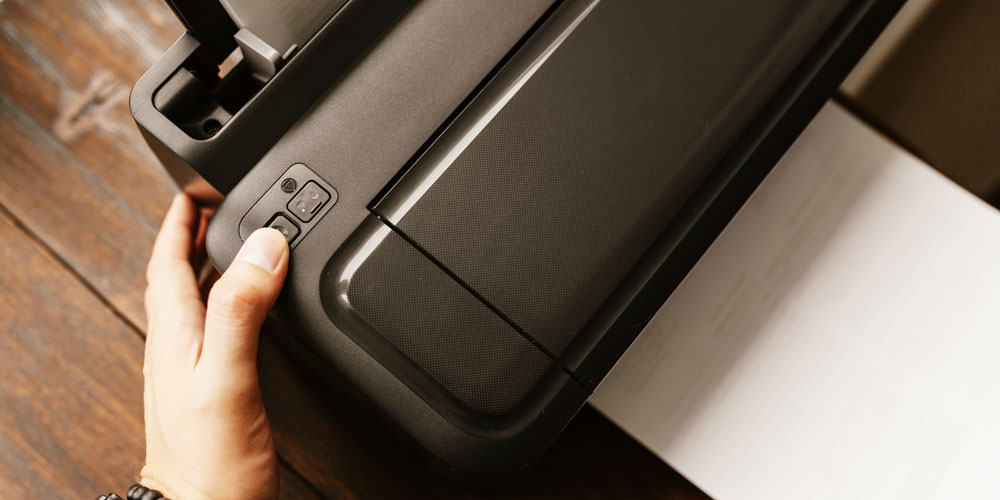
    🖨️ Impresora HP no conecta WiFi: solución rápida paso a paso (2026)

    ¿Tu impresora HP no conecta WiFi? No te preocupes. Es uno de los problemas más comunes y frustrantes, pero en la mayoría de los casos tiene solución en menos de 10 minutos.

    En esta guía te explico paso a paso cómo solucionar cuando una impresora HP no conecta WiFi, por qué ocurre este error y qué métodos funcionan realmente.


  • El router WiFi parpadea en rojo: qué significa y cómo solucionarlo paso a paso

    El router WiFi parpadea en rojo: qué significa y cómo solucionarlo paso a paso

    Introducción

    Estás tranquilo en casa, intentas conectarte a internet y de repente ves que el router tiene una luz roja que parpadea. El WiFi no funciona, el móvil no carga las páginas y no sabes qué está pasando.

    No te preocupes. Un router con luz roja no significa que esté roto para siempre. En la mayoría de los casos, tiene solución en pocos minutos.

    En este artículo te explico qué significa cada tipo de luz roja en el router y cómo arreglarlo paso a paso, incluso si no eres un experto en tecnología.


    ¿Qué significa que el router parpadee en rojo?

    Los routers usan luces de colores para comunicar su estado. El rojo, en general, indica un problema grave pero temporal. Puede ser:

    Color de luzSignificado
    Verde fijoTodo funciona correctamente
    Verde parpadeanteEstá enviando o recibiendo datos
    Naranja o ámbarProblema menor o configuración pendiente
    Rojo fijoError grave (sin internet, sin fibra, sobrecalentamiento)
    Rojo parpadeanteEl router intenta conectarse pero falla repetidamente

    ⚠️ Importante: Si tu router tiene la luz roja fija (sin parpadear), salta directamente a la solución 4 de este artículo.


    Causas más comunes de la luz roja en el router

    CausaExplicaciónProbabilidad
    Cable de fibra dañado o mal conectadoEl cable que viene de la pared está suelto o rotoMuy alta
    Caída del servicio del operadorTu compañía tiene una avería en tu zonaAlta
    Router sobrecalentadoLleva muchas horas encendido y se ha bloqueadoMedia
    Configuración incorrectaAlguien cambió algo sin quererBaja
    Router defectuosoEl hardware ha muertoBaja

    Solución 1: Reinicia el router correctamente (la más fácil)

    El 80% de los problemas de luz roja se solucionan con un reinicio bien hecho. No basta con apagar y encender rápido.

    Pasos correctos:

    1. Desconecta el router de la corriente (no solo apagarlo con el botón)
    2. Espera 30 segundos (esto vacía la memoria interna)
    3. Vuelve a enchufarlo
    4. Espera de 2 a 3 minutos hasta que todas las luces se estabilicen

    💡 Consejo profesional: Mientras esperas, desconecta también el cable de fibra óptica (el que es fino y tiene una cabeza verde o azul) y vuélvelo a conectar. A veces está ligeramente torcido.


    Solución 2: Comprueba los cables físicos

    Un cable mal conectado es la causa más tonta y la más común.

    Revisa esto:

    CableQué mirar
    Cable de fibra o coaxialQue esté bien insertado hasta hacer «clic»
    Cable de alimentaciónQue el led del router se encienda al conectarlo
    Cable de teléfonoSolo en ADSL, que no esté roto o mordido por mascotas

    Prueba rápida: Si tienes otro cable similar (por ejemplo, de un router viejo), cámbialo y prueba.


    Solución 3: Comprueba si es una avería general

    A veces el problema no es tuyo, sino de toda la zona. Tu router puede estar perfecto, pero la centralita de la compañía ha caído.

    Cómo saberlo:

    1. Mira desde el móvil (usando datos móviles) si tu operador tiene incidencias reportadas
    2. Busca en Twitter/X: "avería [nombre de tu compañía]" o "[tu compañía] caída"
    3. Llama al soporte de tu operador (el mensaje automático suele decir si hay una avería general)
    4. Pregunta a un vecino que tenga la misma compañía si a él le funciona

    Si es una avería general, no puedes hacer nada. Solo esperar a que la compañía lo arregle (suelen tardar entre 1 y 6 horas).


    Solución 4: Resetea el router a fábrica (solución avanzada)

    Si el reinicio normal no funciona, puedes restaurar el router a su configuración original. Ojo: Esto borrará el nombre del WiFi y la contraseña, volviendo a los datos que vienen pegados en la pegatina del router.

    Pasos:

    1. Busca un clip o un alfiler
    2. En la parte trasera del router, hay un pequeño agujero que pone «Reset»
    3. Con el router encendido, introduce el clip y mantén presionado durante 10-15 segundos
    4. Las luces parpadearán todas a la vez y el router se reiniciará
    5. Espera 2-3 minutos
    6. Conéctate al WiFi con la contraseña que aparece en la pegatina del router

    ⚠️ Importante: Si después del reseteo el router sigue en rojo, el problema no es de configuración.


    Solución 5: Deja enfriar el router (sobrecalentamiento)

    Los routers baratos que dan las compañías se sobrecalientan con facilidad, especialmente en verano o si están en un mueble cerrado.

    Señales de sobrecalentamiento:

    • El router está muy caliente al tacto
    • Funciona bien durante unos minutos y luego se pone rojo
    • Empeora por la tarde o cuando hay más gente conectada

    Soluciones:

    1. Apaga el router durante 30 minutos para que se enfríe
    2. No lo tapes con libros, ropa o dentro de un armario
    3. Colócalo en un lugar elevado y con ventilación
    4. Si se repite a menudo, compra un router mejor (por unos 30-40€) y conecta el de la compañía en «modo puente»

    Cuándo llamar al soporte técnico

    Si has probado todo lo anterior y el router sigue en rojo, ha llegado la hora de llamar a tu operador.

    Antes de llamar, ten preparado:

    InformaciónPor qué la necesitan
    Tu número de cliente o DNIPara identificar tu cuenta
    Qué luces exactas ves (roja fija, roja parpadeante, etc.)Para diagnosticar rápido
    Si has reiniciado el router yaPara que no te hagan repetir pasos
    Si algún vecino también tiene problemaPara saber si es avería general

    Teléfonos de soporte técnico (España):

    OperadorTeléfono
    Movistar1004
    Orange1470
    Vodafone123
    MásMóvil / Yoigo1616
    Digi642 642 642

    Preguntas frecuentes sobre la luz roja del router

    ¿Puedo seguir usando internet si el router está en rojo?

    No. Luz roja = sin internet. Puedes usar tus datos móviles, pero el WiFi no funcionará.

    ¿Cuánto tiempo tarda en arreglarse una avería general?

    Entre 1 y 6 horas en ciudades grandes. En zonas rurales puede ser hasta 24 horas.

    ¿El router se estropea por tenerlo siempre encendido?

    Los routers están diseñados para estar encendidos 24/7, pero los baratos sí sufren con el calor. Apagarlos 1 hora a la semana ayuda.

    ¿Merece la pena comprar un router por mi cuenta?

    Si tu operador te ha dado un router básico y tienes problemas frecuentes, comprar un router de 40-50€ mejora mucho la estabilidad. Eso sí, tendrás que configurarlo.

    ¿La luz roja puede deberse a un virus?

    No. Los routers no se infectan con virus típicos de ordenadores. Pero si alguien ha entrado a tu router sin permiso, puede cambiar la configuración. Un reseteo de fábrica lo soluciona.


    Conclusión

    Un router con luz roja parpadeante da mucho miedo, pero en la mayoría de los casos tiene solución rápida. No necesitas llamar al técnico de inmediato ni comprar un router nuevo.

    Resumen rápido de lo que hacer:

    1. Reinicia el router (desenchufa 30 segundos mínimo)
    2. Revisa que todos los cables estén bien conectados
    3. Comprueba si es una avería general de tu operador
    4. Si nada funciona, resetea el router con un clip
    5. Si sigue en rojo, llama al soporte técnico

    Ahora ya sabes qué hacer la próxima vez que tu WiFi se ponga rojo. No cunda el pánico: en 5 minutos puedes tenerlo solucionado.


  • Cómo crear un dual boot en Windows y Linux paso a paso (fácil y seguro)

    Cómo crear un dual boot en Windows y Linux paso a paso (fácil y seguro)

    Introducción

    ¿Quieres probar Linux pero no quieres perder Windows? ¿Necesitas usar programas de ambos sistemas en el mismo ordenador? La solución se llama dual boot.

    Un dual boot te permite elegir cada vez que enciendes el ordenador si quieres arrancar con Windows o con Linux. No necesitas borrar nada, no pierdes tus archivos y es más fácil de lo que parece.

    En este artículo te explico paso a paso cómo crear un dual boot en tu PC, incluso si nunca lo has hecho antes.


    ¿Qué es un dual boot y por qué te interesa?

    VentajaExplicación
    Pruebas sin riesgosPuedes usar Linux sin eliminar Windows
    Ahorras dineroNo necesitas dos ordenadores distintos
    Rendimiento realNo es una máquina virtual, Linux va al 100%
    Flexibilidad totalEliges cada día con qué sistema quieres trabajar

    Ejemplo práctico: Trabajas con programas que solo van en Windows, pero quieres aprender a programar en Linux. Con un dual boot tienes lo mejor de los dos mundos.


    Requisitos necesarios antes de empezar

    Antes de tocar nada, asegúrate de tener esto:

    RequisitoDetalle
    USB de 8 GB o másPara grabar la ISO de Linux
    Espacio en discoAl menos 25 GB libres (mejor 50 GB)
    Copia de seguridadTus archivos importantes guardados en otro disco
    Cargador del portátil conectadoEvita que se apague a mitad del proceso

    ⚠️ Importante: Hacer dual boot es seguro si sigues los pasos, pero siempre existe un riesgo mínimo. Haz copia de seguridad de tus fotos y documentos antes de empezar.


    Paso 1: Elige la distribución de Linux

    No todas las versiones de Linux son iguales. Para empezar, te recomiendo estas dos:

    DistribuciónPara quién es
    UbuntuLa más popular, fácil de usar y con muchos tutoriales
    Linux MintMuy parecida a Windows, ideal para principiantes

    Mi recomendación: Empieza con Ubuntu. Tiene más ayuda en internet y es la que usaremos en esta guía.


    Paso 2: Descarga la ISO de Ubuntu

    1. Ve a la web oficial: ubuntu.com
    2. Haz clic en «Download»
    3. Elige la versión LTS (Long Term Support) – la más estable
    4. Descarga el archivo .iso (pesa unos 4-5 GB)

    Paso 3: Graba la ISO en un USB

    Necesitas un programa para grabar la ISO en el USB. Usaremos Rufus (gratuito y fácil).

    Pasos con Rufus:

    1. Descarga Rufus desde su web oficial
    2. Inserta el USB en el ordenador
    3. Abre Rufus y selecciona el USB en «Dispositivo»
    4. En «Selección de arranque», haz clic en «Seleccionar» y elige el archivo .iso de Ubuntu
    5. Deja el resto de opciones por defecto
    6. Haz clic en «EMPEZAR» y espera a que termine (unos 5-10 minutos)

    Paso 4: Prepara espacio en el disco duro

    Windows necesita «ceder» espacio para instalar Linux. Así se hace:

    1. En Windows, abre Administración de discos (escribe «discos» en el buscador)
    2. Busca tu disco principal (el C: normalmente)
    3. Haz clic derecho sobre la partición grande → «Reducir volumen»
    4. Elige cuánto espacio quieres para Linux:
      • Mínimo: 25 GB (1024 x 25 = 25,600 MB)
      • Recomendado: 50 GB (51,200 MB)
    5. Haz clic en «Reducir»
    6. Verás un espacio nuevo sin asignar (color negro) → ese es el sitio para Linux

    Paso 5: Arranca desde el USB

    1. Reinicia el ordenador
    2. Durante el arranque, pulsa la tecla para entrar al menú de arranque (boot menu):
      • HP, Dell, Lenovo: F12
      • Acer, Asus: ESC o F2
      • MSI, Toshiba: F11
    3. Selecciona el USB como opción de arranque
    4. Se abrirá Ubuntu. Elige «Try Ubuntu» (probar sin instalar) o «Install Ubuntu» directamente

    Paso 6: Instala Ubuntu en el espacio reservado

    Una vez dentro del instalador de Ubuntu:

    1. Idioma: Elige Español
    2. Distribución del teclado: Selecciona el tuyo (Español o Latinoamérica)
    3. Tipo de instalación: Elige la opción «Instalar Ubuntu junto a Windows» (esta opción hace el dual boot automáticamente)

    ⚠️ Ojo: Si NO ves la opción «junto a Windows», elige «Más opciones» y selecciona manualmente el espacio sin asignar (el que creaste en el Paso 4).

    1. Asignación de espacio:
      • Partición raíz (/): 20-30 GB (tipo Ext4, punto de montaje /)
      • Partición swap: igual a tu RAM (ej: 8 GB si tienes 8 GB de RAM)
      • Partición /home (opcional): el resto del espacio para tus archivos
    2. Ubicación: Selecciona tu zona horaria
    3. Usuario y contraseña: Pon tu nombre y una contraseña que recuerdes
    4. Haz clic en «Instalar ahora» y espera (10-20 minutos)

    Paso 7: Elige el sistema operativo al arrancar

    Cuando termine la instalación:

    1. Reinicia el ordenador
    2. Quita el USB cuando te lo pida
    3. Aparecerá un menú llamado GRUB con dos opciones:
      • Ubuntu (si no eliges nada, arranca aquí)
      • Windows Boot Manager (para entrar a Windows)

    ¡Ya tienes tu dual boot funcionando!


    Problemas comunes y soluciones

    ProblemaSolución
    No aparece el menú GRUBEntra a Windows, abre CMD como administrador y escribe: bcdedit /set {bootmgr} path \EFI\ubuntu\grubx64.efi
    Windows no arranca desde el menúEntra a Ubuntu, abre terminal y escribe: sudo update-grub
    El USB no arrancaDesactiva Secure Boot en la BIOS (Ajustes → Seguridad → Secure Boot → Disabled)
    No veo «Instalar junto a Windows»Windows está en modo UEFI pero el USB en modo Legacy. Cambia la BIOS a UEFI o graba el USB en modo UEFI con Rufus

    Preguntas frecuentes sobre dual boot

    ¿Pierdo mis archivos de Windows al instalar dual boot?

    No, si sigues los pasos correctamente. Tus documentos, fotos y programas de Windows se quedan exactamente igual.

    ¿Puedo deshacer el dual boot?

    Sí. Puedes eliminar las particiones de Linux desde Windows (con Administración de discos) y luego reparar el arranque de Windows. Es más avanzado, pero se puede.

    ¿Cuánto espacio necesito para Linux?

    Con 25 GB tienes suficiente para el sistema y programas básicos. Con 50 GB vas más holgado.

    ¿Funciona en cualquier ordenador?

    En la mayoría sí. Pero en portátiles muy nuevos (2024-2026) puede que necesites desactivar Secure Boot o el arranque rápido de Windows.

    ¿Puedo tener más de dos sistemas operativos?

    Sí. Puedes instalar Windows + Ubuntu + otro Linux sin problema, siempre que tengas espacio.


    Conclusión

    Crear un dual boot entre Windows y Linux no es tan complicado como parece. Con unos pocos pasos y un USB, puedes tener los dos sistemas en el mismo ordenador sin borrar nada.

    Resumen rápido:

    1. Descarga Ubuntu y grábalo en un USB con Rufus
    2. Reduce el espacio de Windows desde Administración de discos
    3. Arranca desde el USB e instala Ubuntu junto a Windows
    4. Al reiniciar, elige cada día con qué sistema quieres trabajar

    Ahora ya sabes cómo hacerlo. ¿Te animas a probar Linux sin perder Windows?


  • Samsung Pay no funciona: 7 errores comunes y cómo solucionarlos

    Samsung Pay no funciona: 7 errores comunes y cómo solucionarlos

    Introducción

    ¿Intentaste pagar con Samsung Pay y la app no responde? ¿Te aparece un mensaje de error justo cuando estás en la caja? Tranquilo, es más común de lo que parece.

    Samsung Pay es uno de los sistemas de pago más seguros y compatibles, pero como cualquier tecnología, a veces falla. La buena noticia es que la mayoría de los problemas tienen solución rápida y no necesitas ser un experto en tecnología para arreglarlos.

    En este artículo te explico los 7 errores más frecuentes de Samsung Pay y cómo solucionarlos paso a paso.


    ¿Por qué falla Samsung Pay? Causas comunes

    Antes de entrar en las soluciones, es útil saber qué puede estar causando el problema:

    CausaExplicación
    Conexión inestableSamsung Pay necesita internet para activarse
    NFC desactivadoEl sensor para pagar sin contacto está apagado
    App desactualizadaLas versiones antiguas dan conflicto
    Tarjeta no soportadaNo todos los bancos son compatibles
    Datos de pago incorrectosLa tarjeta caducó o los datos no coinciden

    7 errores de Samsung Pay y cómo solucionarlos

    Error 1: «No se ha podido conectar. Inténtalo de nuevo»

    ¿Por qué ocurre?
    Problema temporal de conexión con los servidores de Samsung o mala señal de internet.

    Soluciones:

    1. Activa y desactiva el modo avión para reiniciar la conexión
    2. Conéctate a WiFi en lugar de usar datos móviles
    3. Espera 5 minutos y vuelve a intentarlo

    Error 2: La app se abre pero no reconoce mi huella o PIN

    ¿Por qué ocurre?
    El sensor biométrico puede estar sucio o la configuración de seguridad se ha desactivado.

    Soluciones:

    1. Limpia el sensor de huellas con un paño seco
    2. Ve a Ajustes → Biometría y seguridad y vuelve a registrar tu huella
    3. Asegúrate de tener un PIN, patrón o contraseña de respaldo configurada

    Error 3: «Tarjeta no compatible» o «Banco no admitido»

    ¿Por qué ocurre?
    No todos los bancos o tarjetas funcionan con Samsung Pay.

    Soluciones:

    1. Consulta la lista oficial de bancos compatibles en la web de Samsung
    2. Si tu banco es compatible, asegúrate de tener la app del banco actualizada
    3. Como alternativa, puedes usar Google Wallet (antes Google Pay)

    Error 4: El pago no se completa en el datáfono

    ¿Por qué ocurre?
    El móvil no está enviando la señal NFC correctamente.

    Soluciones:

    1. Asegúrate de que el NFC está activado: Ajustes → Conexiones → NFC y pago sin contacto
    2. Coloca la parte trasera del móvil pegada al datáfono, no solo cerca
    3. Desbloquea el teléfono antes de acercarlo al datáfono

    Error 5: «Actualiza la aplicación para seguir usando Samsung Pay»

    ¿Por qué ocurre?
    Estás usando una versión antigua y Samsung obliga a actualizar por seguridad.

    Soluciones:

    1. Ve a Galaxy Store o Google Play Store
    2. Busca «Samsung Pay» y pulsa Actualizar
    3. Si no aparece la opción, desinstala y vuelve a instalar la app

    Error 6: El acceso está bloqueado temporalmente

    ¿Por qué ocurre?
    Introdujiste mal el PIN, patrón o huella varias veces seguidas.

    Soluciones:

    1. Espera entre 5 y 30 minutos (el tiempo varía según el bloqueo)
    2. Introduce tus credenciales correctamente
    3. Si no recuerdas el PIN de Samsung Pay, tendrás que restablecer la app desde cero

    Error 7: Samsung Pay desapareció de mi móvil

    ¿Por qué ocurre?
    Puede que se haya desactivado por una actualización o porque cambiaste la región del teléfono.

    Soluciones:

    1. Busca la app en el cajón de aplicaciones o en Ajustes → Aplicaciones
    2. Si no está, descárgala desde Galaxy Store
    3. Si tu móvil es de otra región (ejemplo: comprado en China o EE.UU.), es posible que Samsung Pay no esté disponible. En ese caso, usa Google Wallet

    Cuándo contactar con soporte técnico

    Si has probado todas estas soluciones y Samsung Pay sigue sin funcionar, puede ser un problema más grave. Contacta con:

    OpciónCómo hacerlo
    Samsung SupportDesde la app «Samsung Members» → Ayuda
    Tu bancoPara verificar que tu tarjeta está autorizada para pagos móviles
    Servicio técnicoSi crees que el NFC del teléfono está dañado físicamente

    Preguntas frecuentes sobre Samsung Pay

    ¿Samsung Pay gasta batería?

    Muy poca. Solo consume energía cuando lo usas o cuando lo abres. No afecta notablemente la duración de la batería.

    ¿Es seguro Samsung Pay?

    Sí, es más seguro que usar una tarjeta física porque genera un número de tarjeta virtual para cada transacción y requiere tu huella o PIN.

    ¿Puedo usar Samsung Pay sin internet?

    Sí, una vez que has añadido las tarjetas, puedes pagar sin conexión. Solo necesitas internet para activar la app por primera vez o para añadir tarjetas nuevas.

    ¿Funciona en cualquier datáfono?

    Samsung Pay funciona en datáfonos con NFC (pago sin contacto) y también en los más antiguos que solo aceptan banda magnética, gracias a la tecnología MST (si tu móvil la tiene).


    Conclusión

    Los errores de Samsung Pay son frustrantes, especialmente cuando estás pagando en una tienda. Pero como has visto, la mayoría tienen solución en menos de 5 minutos.

    Resumen rápido:

    1. Comprueba que el NFC está activado
    2. Actualiza la app
    3. Reinicia el móvil si nada funciona
    4. Si el problema persiste, contacta con Samsung o tu banco

    Ahora que ya sabes cómo solucionar los fallos más comunes, la próxima vez que tu pago no funcione, no entres en pánico: aplica estos pasos y listo.


    📌 ¿Te ha sido útil?

    Si este artículo te ha ayudado a solucionar tu problema con Samsung Pay, déjame un comentario o compártelo con alguien que pueda necesitarlo. Y si tienes alguna duda, escríbeme.